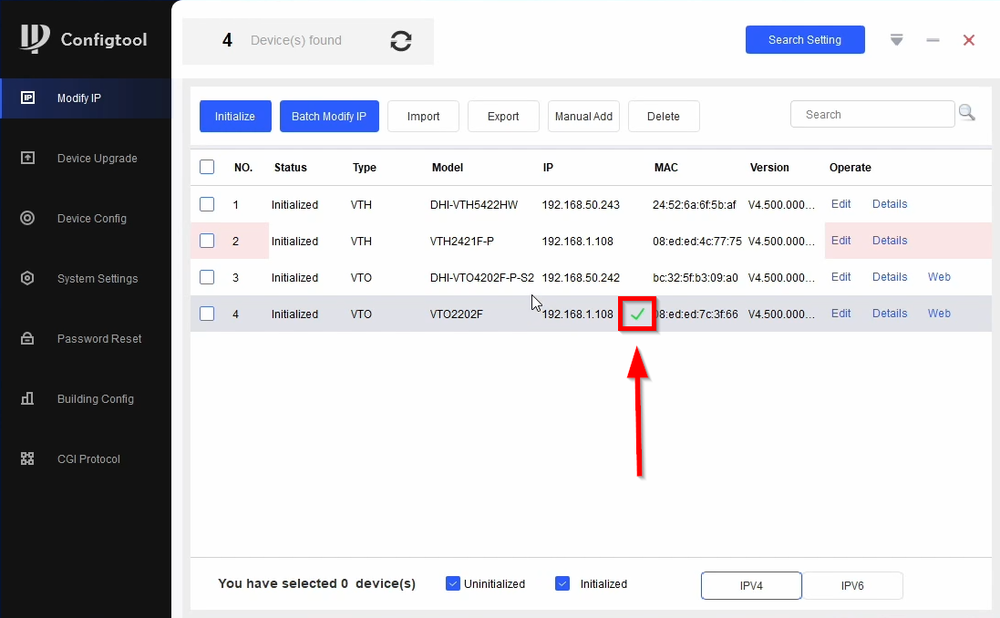
L’inizializzazione del nostro videocitofono Dahua con Configtool semplifica e ottimizza il processo.
Configtool ora gestisce la fase di inizializzazione e le eventuali modifiche dell’indirizzo IP che devono essere apportate. Non è più necessario inizializzare manualmente i nostri dispositivi VDP
È possibile inizializzare solo lo stesso tipo di interfono alla volta a causa dei requisiti della password
- I VTH richiedono una password di 6 caratteri (solo numerica)
- I VTO richiedono una password di 8 caratteri (combinazione alfanumerica)
Selezionare i VTO che si desidera inizializzare e fare clic su Inizializza
Nota: è possibile inizializzare un solo tipo di interfono alla volta a causa dei requisiti della password
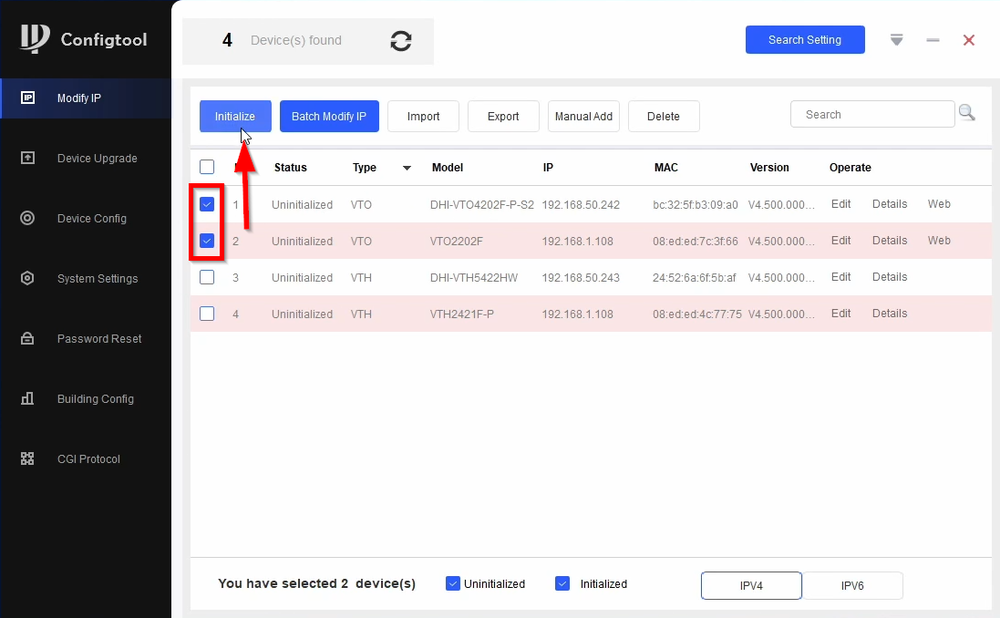
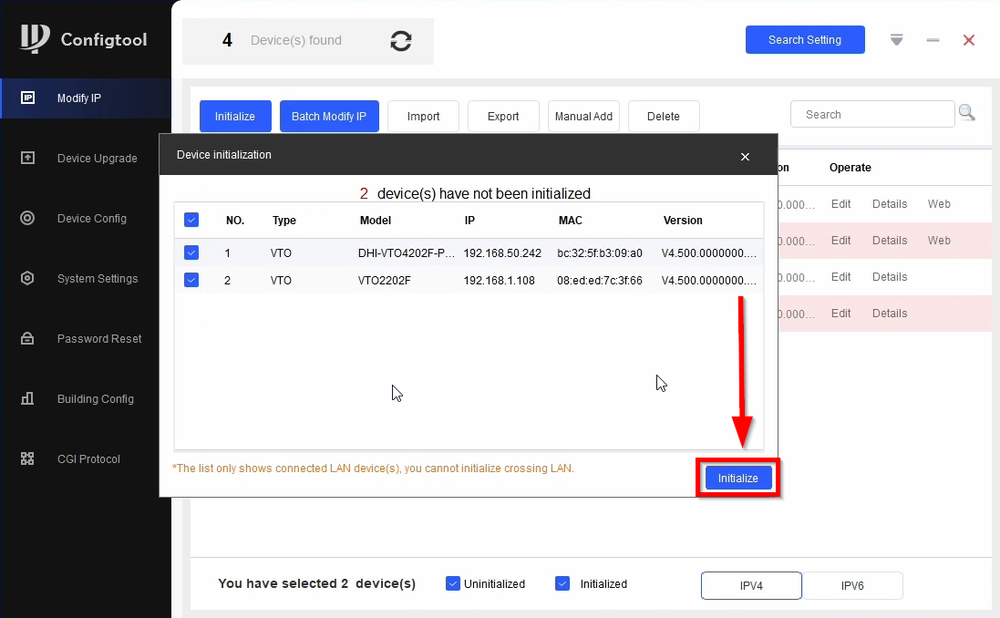
Fare clic su Inizializza
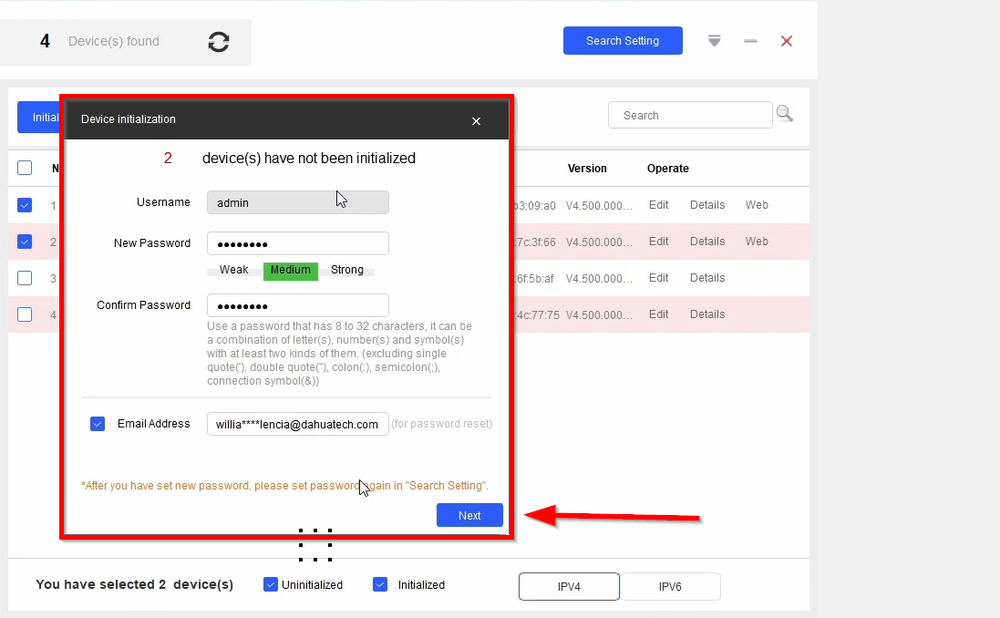
I VTO richiedono una password alfanumerica di almeno 8 caratteri. Assicurati di inserire un’e-mail poiché questo sarà il tuo metodo per reimpostare la password se dimenticata o persa. Fare clic su Avanti per procedere
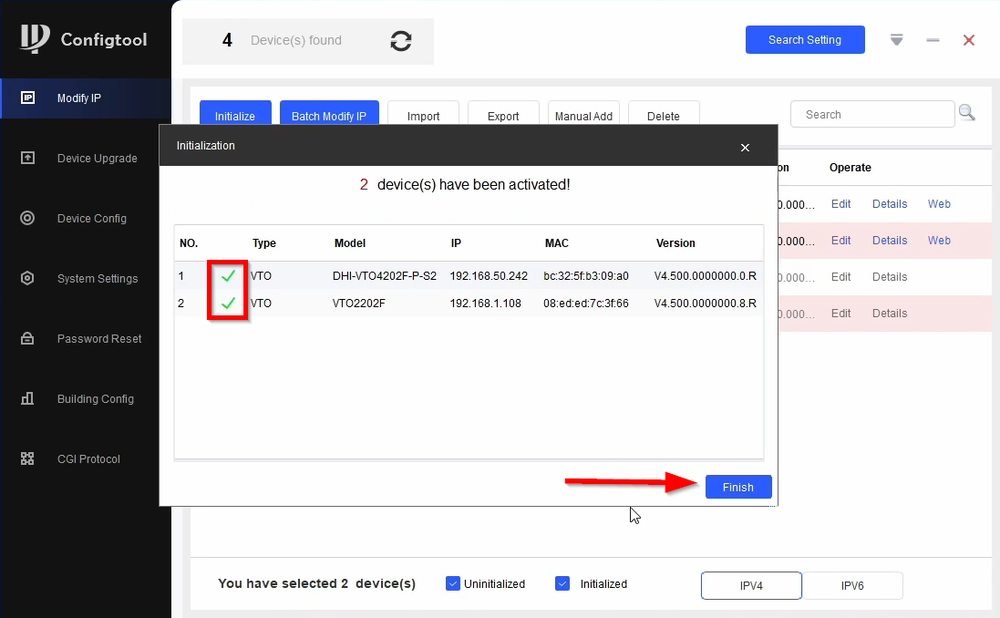
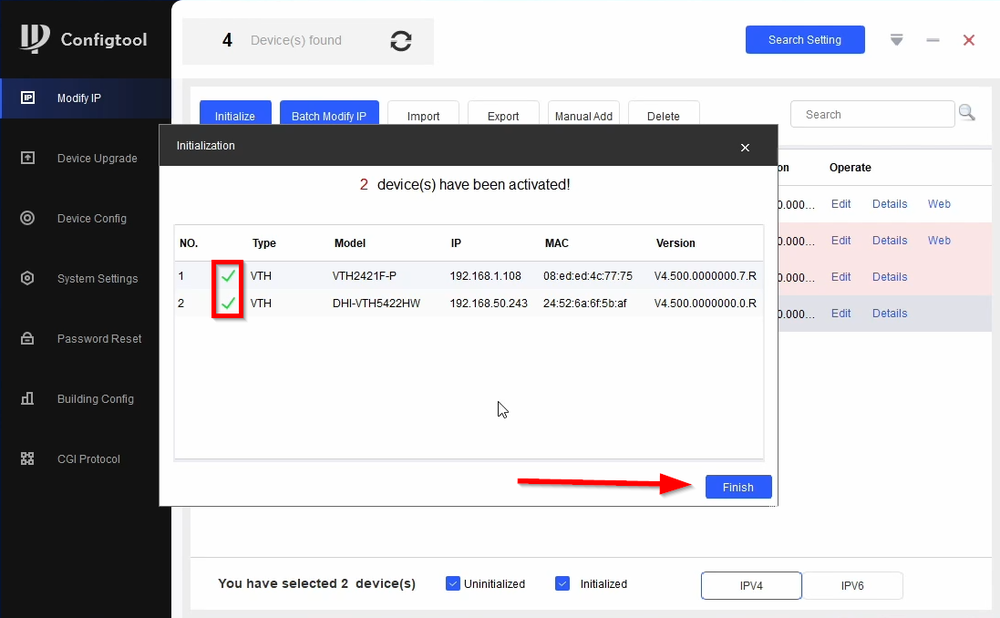
I segni di spunta verdi indicheranno che i dispositivi sono stati inizializzati con successo. Fare clic su Fine per completare l’inizializzazione del VTO
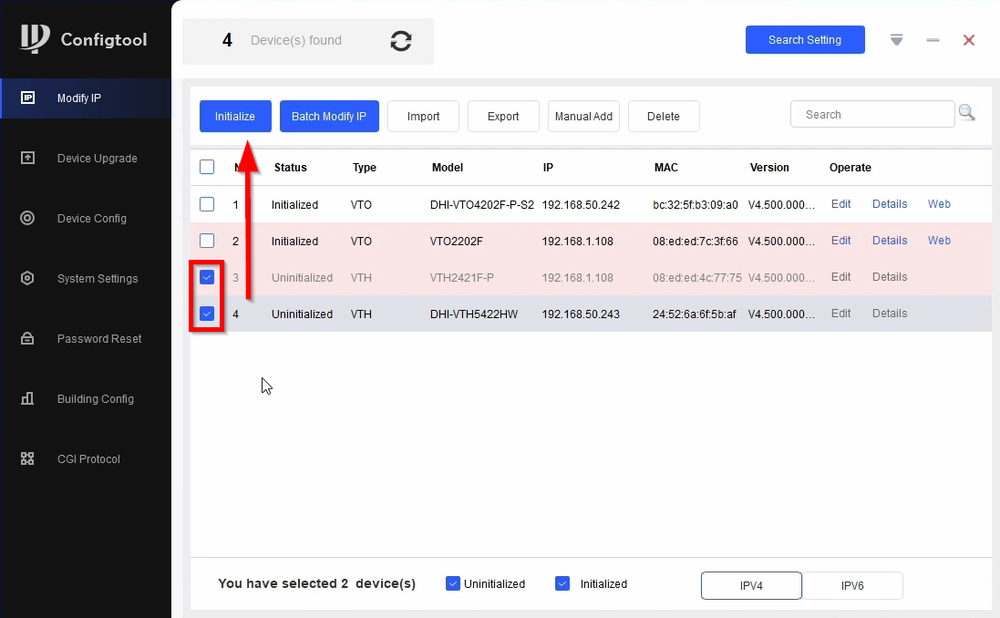
Selezionare i VTH che si desidera inizializzare e fare clic su Inizializza
Nota: è possibile inizializzare solo un tipo di interfono alla volta a causa dei requisiti della password
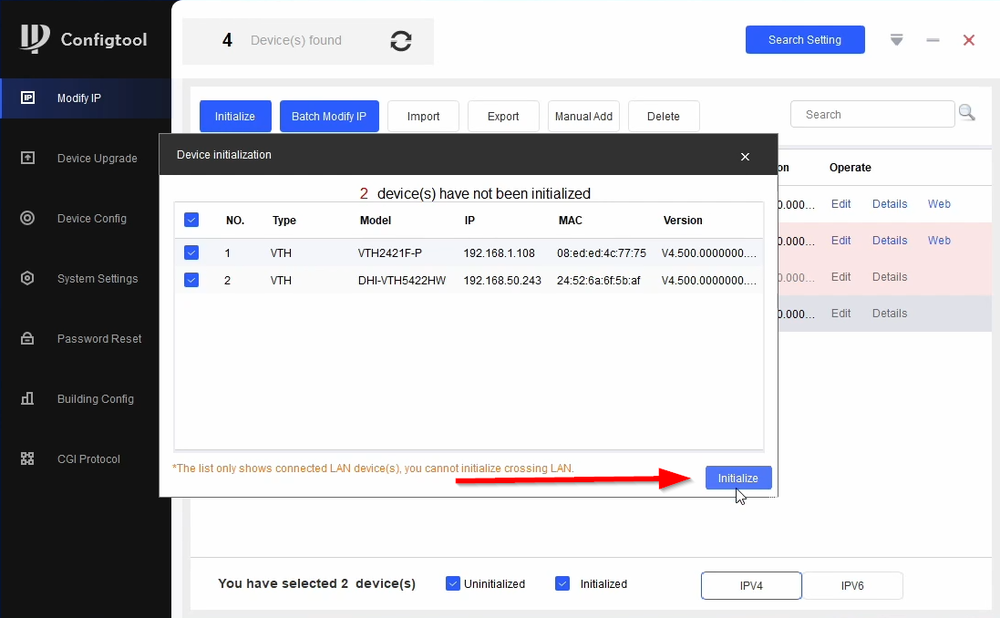
Fare clic su Inizializza
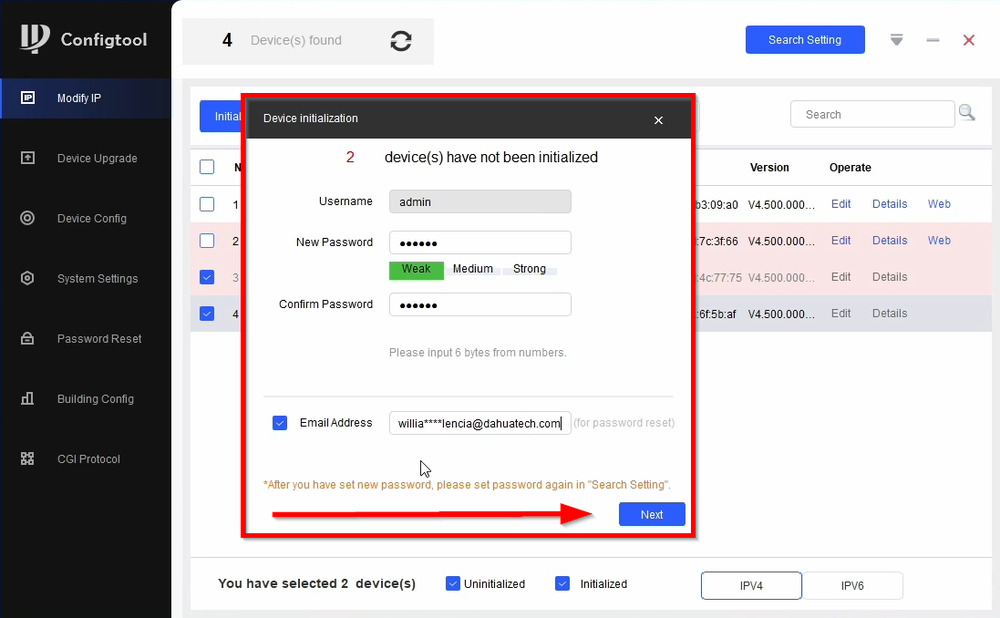
Inserisci una password numerica di 6 caratteri e un’e-mail poiché questo sarà il tuo metodo per reimpostare la password in caso di dimenticanza o smarrimento.
I segni di spunta verdi indicano che l’inizializzazione è stata completata correttamente. Fare clic su Fine per finalizzare l’inizializzazione.
Modifica degli indirizzi IP videocitofoni Dahua
Una volta inizializzati i dispositivi, potresti voler modificare i loro indirizzi IP affinché siano sullo stesso schema IP
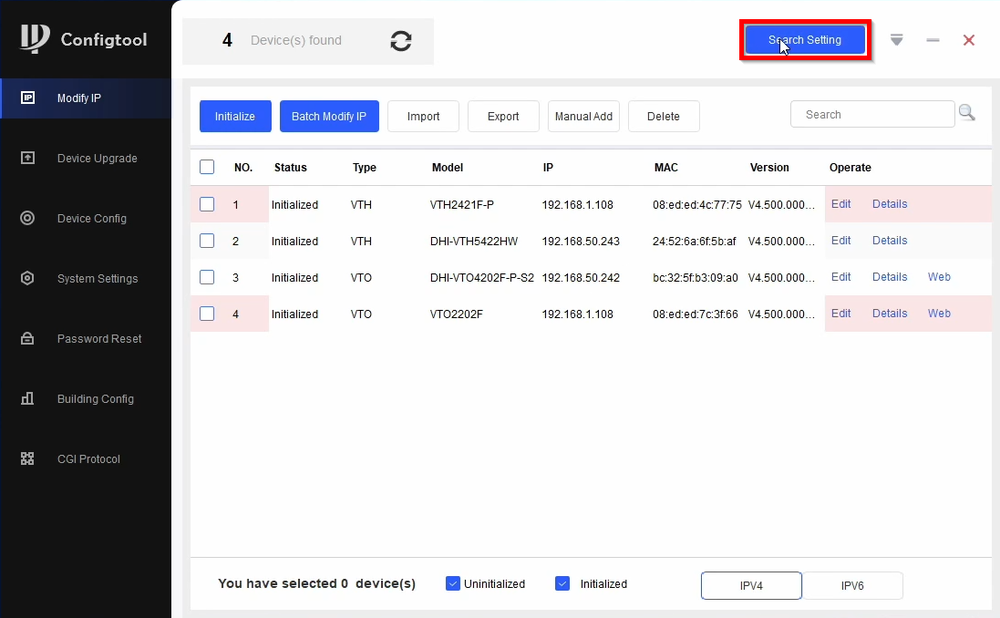
Per farlo vai su Impostazioni di ricerca
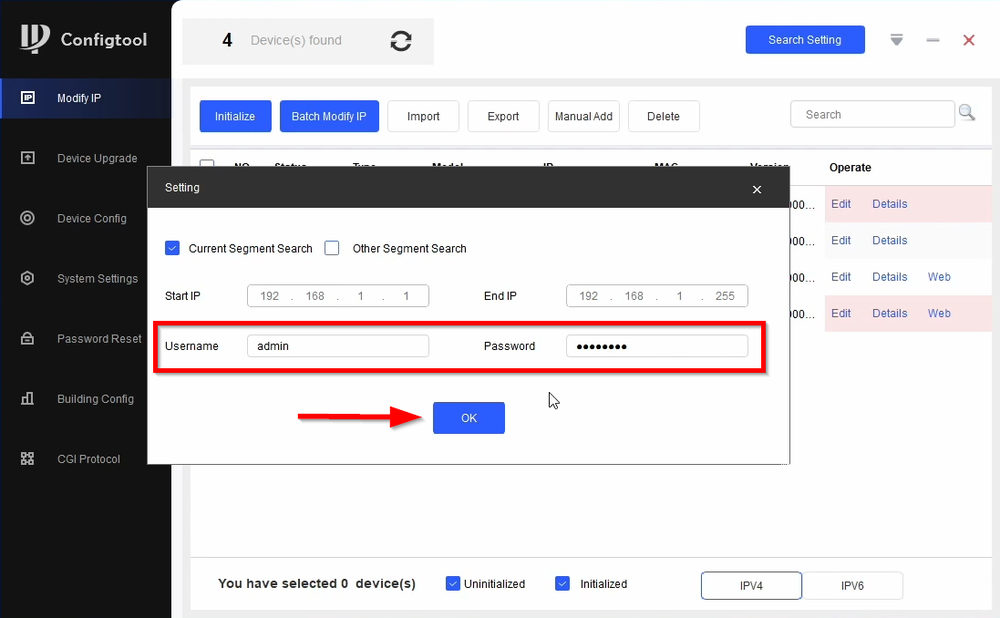
Immettere le credenziali del dispositivo che si desidera modificare e fare clic su OK
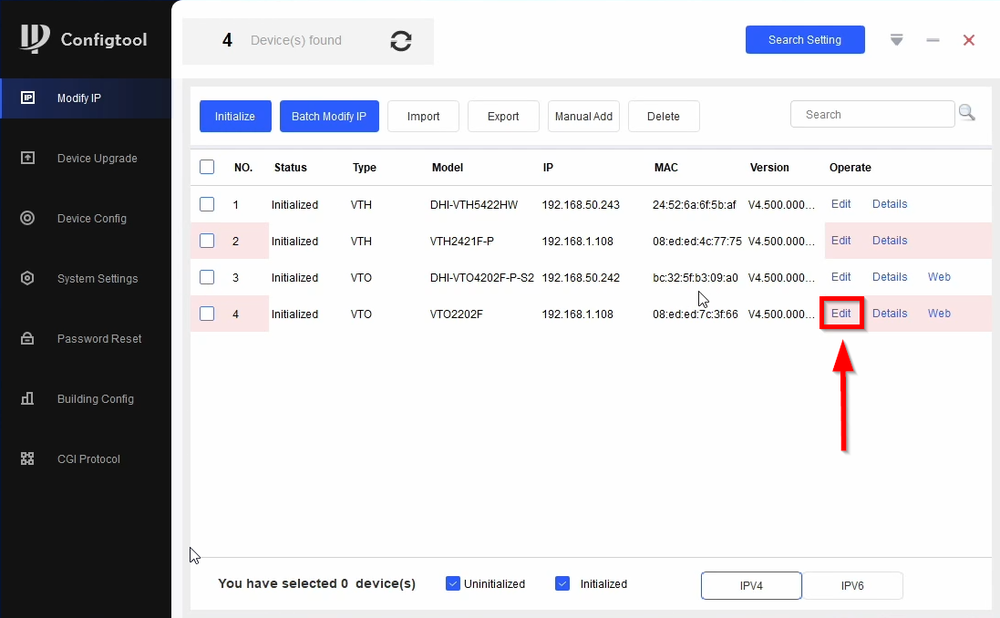
L’elenco dei dispositivi verrà aggiornato. Fai clic su Modifica per il dispositivo che desideri modificare
Immettere l’indirizzo IP desiderato quindi fare clic su OK per finalizzare
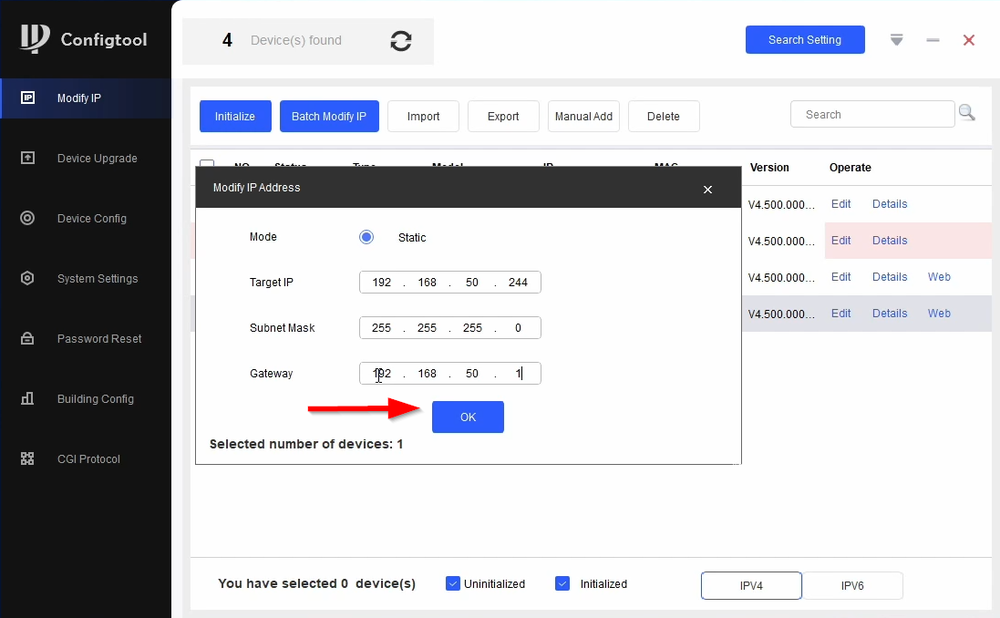
Il segno di spunta verde indicherà che la modifica dell’indirizzo IP è riuscita.